
옵티웍 가공 견적 실무 가이드
PDF·DXF·STEP 중 어떤 도면 파일이 필요한가요?
PDF·이미지, DXF 2D CAD와 STEP 3D CAD의 정보 차이, 가공 견적 분석 범위와 업로드 전에 확인해야 할 도면 준비 기준을 비교합니다.
- 작성 및 검토
- 옵티웍 작성·검토
- 최종 검토일
- 최종 검토 2026년 9월 1일
- 예상 읽기 시간
- 약 7분
어떤 도면을 준비하면 되나요?
치수·공차·재질 같은 2D 주석은 PDF 도면이 가장 분명하고, 윤곽과 원형 특징은 DXF, 체적과 복잡한 3D 형상은 STEP이 유리합니다. 견적 정확도를 높이려면 STEP 형상에 PDF 또는 DXF의 제조 주석을 함께 제공하는 것이 좋습니다.
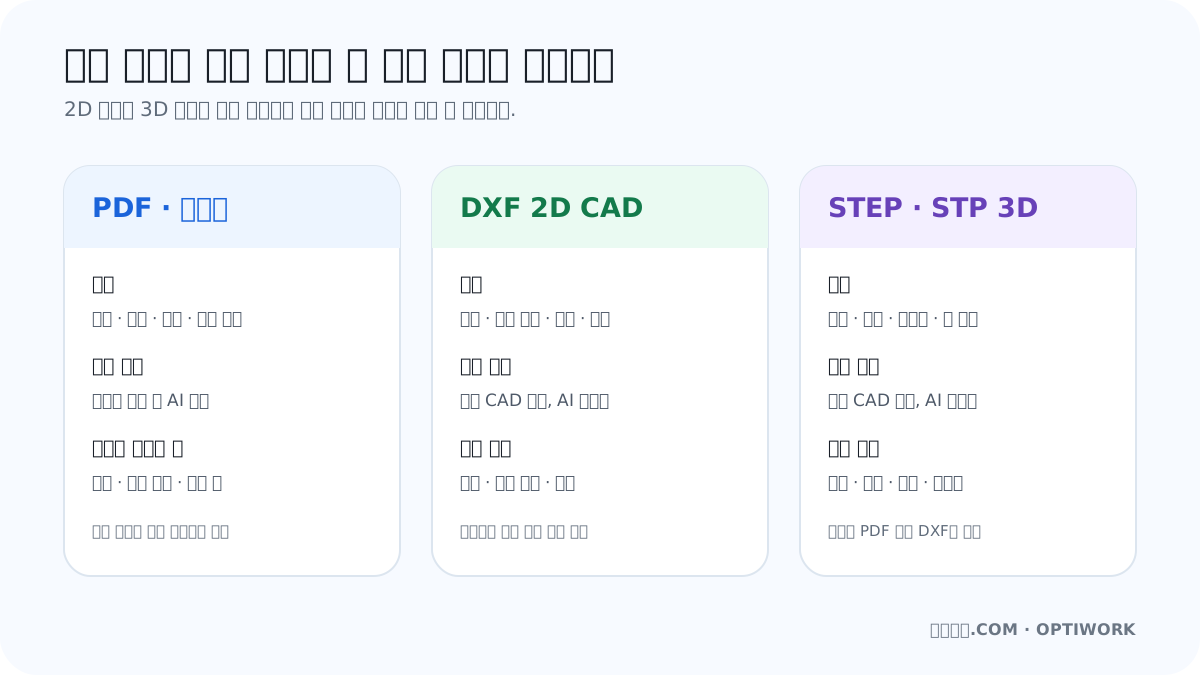
파일 형식별 분석 범위
| 형식 | 주요 분석 정보 | 미리보기 | 추가로 입력할 내용 |
|---|---|---|---|
| PDF·PNG·JPEG | 표기 치수, 재질, 수량, 공정, 공차, 표면조도와 주석 후보 | 브라우저 2D 미리보기 | AI 판독값 확인·수정 |
| DXF | 외곽 범위, 객체·폐곡선·원형 특징, 문자와 치수 객체 | 서버 생성 SVG | 재질, 소재 두께, 수량 |
| STEP·STP | 외곽 크기, 닫힌 솔리드 체적, 표면적, B-Rep 면과 원통면 후보 | 회전·확대 가능한 GLB 3D | 재질, 수량, 공차, 후처리 |
| DWG | DXF 변환 후 2D 분석하도록 설계 | 변환 환경 필요 | 현재 운영 변환 기능 준비 중 |
PDF·이미지 도면은 이렇게 준비하세요
- 치수선과 숫자가 겹치지 않도록 읽을 수 있는 해상도로 저장합니다.
- 재질, 수량, 일반 공차, 표면조도와 후처리를 도면 또는 입력란에 명시합니다.
- 정면·평면·측면과 단면도가 누락되지 않았는지 확인합니다.
- 여러 부품이 한 PDF에 있다면 품번과 수량을 명확하게 구분합니다.
- PDF·이미지는 OpenAI 분석 전 별도 동의가 필요하며, AI 판독값은 사용자가 다시 확인해야 합니다.
DXF 2D 도면은 무엇을 확인해야 하나요?
DXF에는 2D 형상은 있지만 실제 소재 두께가 없을 수 있습니다. 단위가 mm인지, 형상이 1:1 축척인지, 중복선과 열린 윤곽이 없는지 확인해야 면적·길이·특징 수를 안정적으로 해석할 수 있습니다.
- 모델 공간에 실제 크기 1:1로 작성하고 사용 단위를 확인합니다.
- 불필요한 해치·도곽·중복선은 정리하되 제조에 필요한 문자와 치수는 남깁니다.
- 닫혀야 하는 외곽 윤곽이 끊어지지 않았는지 확인합니다.
- 업로드 화면에서 재질과 소재 두께를 반드시 입력합니다.
STEP 3D 모델은 무엇을 알려주나요?
STEP은 형상의 외곽 크기와 체적·표면적을 계산하는 데 유리합니다. 닫힌 솔리드가 아니거나 형상 오류가 있으면 체적 계산이 제한될 수 있으며, 원통면 후보가 모두 실제 가공 홀이라는 뜻은 아닙니다.
- 가능하면 단일 닫힌 솔리드로 내보냅니다.
- 조립품 대신 견적 대상 단품만 포함합니다.
- 공차·표면조도·나사·열처리 같은 비형상 정보는 PDF 도면으로 보완합니다.
- 업로드 후 3D 미리보기의 방향과 외곽 치수가 원본 CAD와 맞는지 확인합니다.
2D와 3D 파일을 함께 올리면 무엇이 좋아지나요?
PDF+STEP은 3D 체적·면 특징과 2D 제조 주석을 함께 확인하고, DXF+STEP은 2D 윤곽·문자와 3D 형상을 결합합니다. 파일 두 개가 반드시 같은 부품과 같은 리비전인지 확인해야 잘못된 조건 결합을 막을 수 있습니다.
파일명만 같다고 같은 리비전으로 판단하면 안 됩니다. 형상 수정일, 품번, 리비전 표기와 주요 외곽 치수를 업로드 전에 비교하세요.
도면 원본은 어디에 저장되나요?
원본 파일은 요청 처리 중 메모리 또는 격리된 임시 영역에서만 사용하고 Firestore나 Firebase Storage에 보관하지 않습니다. 결과에는 파일명, 구조화된 분석값과 참고 견적이 보관될 수 있습니다. 자세한 범위는 개인정보 처리방침에서 확인할 수 있습니다.
가격 계산 방식은 CNC 가공 견적 계산 가이드, 입력 조건을 일정하게 만드는 방법은 견적 편차 점검 가이드에서 이어서 확인하세요.